 OurDance
01Thêm video của bạn
- Nhập video của bạn qua Files, rồi mở một video trong màn hình luyện tập Pro chính. Từ bản 175, ứng dụng không kèm video minh họa.
- Chạm số của ô trống để chọn từ thư viện có hình thu nhỏ hoặc nhập video mới. Chạm số đã có video để chọn nguồn đó. Số gắn với ô cố định: điền vào ô 3 vẫn là số 3 dù đổi thứ tự.
- iPhone thông thường chạy tối đa ba nguồn; iPad và iPhone Duo tối đa bốn. Nhiều ô cần quyền đầy đủ, đã có trong Alpha cá nhân này. Khi không có quyền, vẫn luyện một video được và các ô đã lưu được giữ lại.
02Chọn bố cục và cách xem
Mở Layout rồi chọn Single, Vertical, Horizontal hoặc 2 × 2. Chạm hình xem trước hay số để chọn; kéo các thẻ số để đổi thứ tự. Apply mới áp dụng thay đổi.
Các video xếp sát mép và giữ tỷ lệ gốc. Có thể còn khoảng đen khi không thể lấp đầy màn hình mà không cắt hoặc kéo méo hình.
Sau khi áp dụng Single, dùng các cử chỉ cũ: chụm hai ngón để thu phóng, kéo sau khi phóng to, chạm hai lần để phóng to/đặt lại. Đổi nguồn bằng số. Mỗi nguồn nhớ mức phóng và vị trí Single riêng qua các lần mở ứng dụng; chế độ nhiều hình lưu riêng. Single hiển thị phần cắt của nguồn; thay đổi phần cắt sẽ bắt đầu lại với góc nhìn mặc định.
03Phân biệt xem trước và căn chỉnh
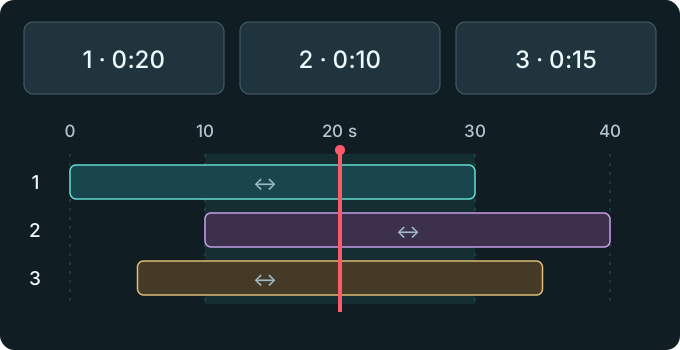
Thanh trượt Preview time và thước thời gian có thể kéo chỉ đổi thời điểm xem trước chung. Đường đỏ giữa màn hình đi qua mọi rãnh. Mỗi hình xem trước hiển thị khung hình thật tại thời gian nguồn tương ứng; ngoài phạm vi sẽ hiện Not started hoặc Ended.
Kéo cả thanh phạm vi có số sang trái hoặc phải để đổi thời điểm bắt đầu tương đối của nguồn đó. Mọi nguồn, kể cả 1, đều di chuyển bình đẳng. Thao tác không cắt, sao chép hay kéo giãn video.
Tổng khoảng thời gian đi từ điểm bắt đầu sớm nhất tới điểm kết thúc muộn nhất và hiển thị từ số không. Mốc không và độ dài hiển thị có thể đổi khi căn chỉnh. Shared range được tô sáng là phần giao có hình ở mọi nguồn tham gia. Khi chỉnh có thể xem toàn bộ tổng khoảng; phát cả nhóm chỉ dùng phần giao, dài ít nhất 0,25 giây.
04Chỉnh nhỏ thời điểm bắt đầu
Scale có 1×, 2×, 4× và 8×. Chọn nguồn, nhập giây bắt đầu ở Start · s hoặc chạm −0.01 / +0.01. Sau số hợp lệ có thể bấm Apply ngay; sửa số không hợp lệ theo thông báo.
Ví dụ, video 30 giây bắt đầu ở giây chung 10 thì xem trước giây 15 sẽ hiện giây thứ 5 của chính nó. 0,01 giây là bước đặt thời gian. Hình thực tế vẫn phụ thuộc tốc độ khung hình và giải mã nguồn; không cam kết khung mới mỗi 10 mili giây và không có đồng bộ nhịp tự động.
05Áp dụng hoặc hủy
Mở Layout sẽ tạm dừng cả nhóm. Apply lưu cùng lúc nguồn được chọn, bố cục, thứ tự, độ lệch và vị trí xem trước. Cancel bỏ bản chỉnh sửa lần này. Sau khi đóng, hãy tự tiếp tục phát.
Xem trước ngoài phạm vi chung sẽ chuyển đến biên chung gần nhất khi áp dụng. Loop chung hiện có được chuyển đổi theo thay đổi gốc thời gian và kiểm tra với phạm vi mới. Nếu không còn hợp lệ, toàn bộ thay đổi bị từ chối, giữ nguyên thiết lập và Loop cũ. Chỉnh hoặc hủy bản nháp, hoặc chủ động đổi Loop cũ rồi áp dụng lại.
06Điều khiển chung và chỉnh nguồn
Phát/tạm dừng, tốc độ, chuyển vị trí và Loop chung điều khiển cả nhóm, kể cả Single. Loop chung không ghi đè Loop của tệp nguồn. Dòng thời gian theo nguồn được chọn và hiển thị thời gian chung sau căn chỉnh.
Hàng công cụ nguồn chỉ có Replace source và Edit this source’s beats, Marks and Loops. Lật gương và cắt ở trên cũng tác động đến nguồn đang chọn. Chỉnh nguồn sẽ dừng nhóm và mở trình chỉnh riêng; dùng Return to slots để quay lại.
Ở cả hướng dọc và ngang, chạm khoảng đen trống cạnh video để ẩn/hiện điều khiển. Chạm hoặc kéo xuống tay nắm phía trên hai công cụ; khi toàn màn hình, dùng lối kéo lên ở đáy để khôi phục. Các lối này vẫn dùng được khi không có khoảng trống. Ẩn điều khiển cũng ẩn công cụ và số. Nút con mắt cũng ẩn số và viền chọn; hiện điều khiển và bật con mắt để khôi phục.
07Lưu trữ và tính năng so sánh cũ
Nguồn, số cố định, thứ tự, bố cục, góc nhìn từng nguồn, căn chỉnh và Loop chung được lưu trong không gian thư viện/tài khoản hiện tại trên máy. Mở lại luôn tạm dừng. Nguồn vượt quá số chạy của thiết bị vẫn được giữ; đổi thứ tự trên thiết bị phù hợp nếu cần. Các tham chiếu đã lưu vẫn được bảo vệ khi dọn bộ nhớ.
Không gian này không bổ sung đồng bộ đám mây, sao chép nội dung, truyền giữa thiết bị hoặc xuất video ghép. Nó cũng không tự động vào bản sao lưu JSON riêng của danh sách so sánh cũ.
Files → Comparisons là tính năng hai video cũ và độc lập: chọn A, B rồi đặt tên bằng Save. Phiên đã lưu, Align và sao lưu JSON của nó tách biệt với không gian Layout trên màn hình luyện tập chính.
08Khi không phát hoặc áp dụng được
Khi nguồn không khả dụng, chuẩn bị nhóm thất bại hoặc giật kéo dài, hãy tạm dừng và giữ thiết lập. Làm theo thông báo để thử lại hoặc chọn nguồn; tên tệp giống nhau không tự động chứng minh cùng nội dung.
Nếu Apply thất bại, kiểm tra nguồn, phạm vi chung, số nhập và Loop chung cũ.