 OurDance
01Eigene Videos hinzufügen
- Importiere eigene Videos über Files und öffne eines in der Pro-Übungsansicht. Seit Build 175 werden keine Beispielvideos mitgeliefert.
- Tippe auf eine freie Nummer und wähle ein Video aus der Bibliothek mit Miniaturen oder importiere ein weiteres. Eine belegte Nummer wählt die Quelle aus. Nummern gehören zu festen Plätzen: Platz 3 bleibt auch nach dem Umordnen Platz 3.
- Ein gewöhnliches iPhone führt höchstens drei Quellen aus, iPad und iPhone Duo vier. Mehrere Plätze erfordern vollen Zugriff, verfügbar in dieser persönlichen Alpha. Ohne Zugriff bleiben Einzelvideoübung und gespeicherte Plätze erhalten.
02Anordnung und Ansicht wählen
Öffne Layout: Single, Vertical, Horizontal oder 2 × 2. Wähle ein Vorschaubild oder eine Nummer. Ziehe die nummerierten Reiter zum Umordnen; Apply übernimmt die Änderungen.
Die Videos liegen mit ihren Kanten aneinander und behalten ihr Seitenverhältnis. Nötige schwarze Ränder bleiben, wenn die Gesamtanordnung sonst beschnitten oder verzerrt würde.
Nach Apply in Single funktionieren die gewohnten Gesten: mit zwei Fingern zoomen, vergrößerte Bilder verschieben und per Doppeltipp vergrößern/zurücksetzen. Nummern wechseln die Quelle. Zoom und Position werden je Quelle auch über Neustarts gespeichert; Mehrfachansichten haben eigene Einstellungen. Single zeigt den Zuschnitt der Quelle; ein geänderter Zuschnitt setzt die Ansicht zurück.
03Vorschau und Ausrichtung unterscheiden
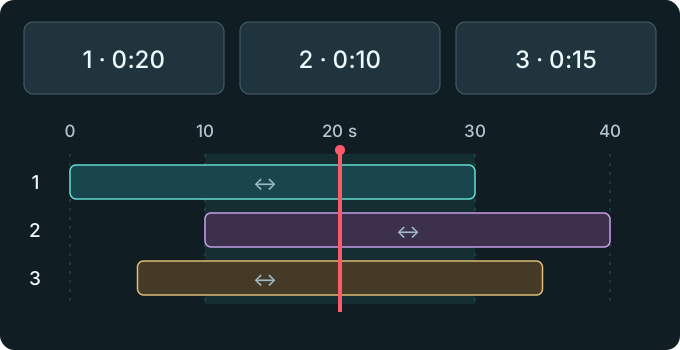
Der Regler Preview time und das ziehbare Zeitlineal ändern nur den gemeinsamen Vorschauzeitpunkt. Die mittlere rote Linie gilt für alle Spuren. Die Vorschau zeigt das echte Quellbild zur jeweiligen Quellzeit; außerhalb erscheint Not started oder Ended.
Ziehe einen ganzen nummerierten Bereichsbalken seitlich, um den relativen Start dieser Quelle zu ändern. Alle Quellen, auch 1, sind gleichberechtigt beweglich. Das schneidet, kopiert oder dehnt kein Video.
Die Gesamtspanne reicht vom frühesten Start zum spätesten Ende und erscheint ab null; Nullpunkt und Länge können sich ändern. Shared range ist die Schnittmenge mit Bild in allen beteiligten Quellen. Die Vorschau nutzt die Gesamtspanne, Gruppenwiedergabe nur die gemeinsame Spanne von mindestens 0,25 Sekunden.
04Den Start fein einstellen
Scale bietet 1×, 2×, 4× und 8×. Wähle eine Quelle und gib unter Start · s die Startsekunden ein oder nutze −0.01 / +0.01. Nach gültiger Eingabe kannst du direkt Apply wählen; korrigiere ungültige Werte nach dem Hinweis.
Beginnt ein 30-Sekunden-Video bei gemeinsamer Sekunde 10, zeigt Vorschauzeit 15 seine eigene Sekunde 5. 0,01 Sekunden ist ein Einstellschritt. Bildrate und Decodierung der Quelle begrenzen die Bilder; es gibt keine Zusage eines neuen Bildes alle 10 Millisekunden und keine automatische Taktsynchronisierung.
05Übernehmen oder verwerfen
Layout pausiert die Gruppe beim Öffnen. Apply speichert Auswahl, Anordnung, Reihenfolge, Zeitversätze und Vorschauposition gemeinsam. Cancel verwirft diesen Entwurf. Starte danach manuell weiter.
Eine Vorschau außerhalb der gemeinsamen Spanne wird beim Übernehmen an deren nächsten Rand gesetzt. Ein vorhandener gemeinsamer Loop wird bei geändertem Zeitursprung mit umgerechnet und geprüft. Würde er ungültig, wird die gesamte Änderung abgelehnt; alte Einstellungen und Loop bleiben bestehen. Passe den Entwurf an, verwirf ihn oder ändere den alten Loop ausdrücklich vor einem neuen Versuch.
06Gruppensteuerung und Quellen bearbeiten
Wiedergabe/Pause, Tempo, Positionswahl und gemeinsamer Loop steuern auch in Single die ganze Gruppe. Der gemeinsame Loop überschreibt keine Loops der Quelldateien. Die Zeitleiste folgt der gewählten Quelle in ausgerichteter gemeinsamer Zeit.
Die Quellenleiste enthält nur Replace source und Edit this source’s beats, Marks and Loops. Spiegeln und Zuschneiden oben gelten ebenfalls für die gewählte Quelle. Bearbeiten pausiert die Gruppe und öffnet deren Editor; Return to slots führt zurück.
Tippe im Hoch- oder Querformat auf freie schwarze Fläche, um die Steuerung auszublenden/zurückzuholen. Den Griff über den Quellenwerkzeugen kannst du antippen oder abwärts ziehen; im Vollbild holt der untere Hochzieh-Einstieg sie zurück. Nutze die Griffe auch ohne freie Fläche. Verborgene Steuerung versteckt Werkzeuge und Nummern; das Auge auch Nummern und Auswahlrahmen. Steuerung anzeigen und Auge aktivieren stellt sie wieder her.
07Speicherung und ältere Vergleiche
Quellen, feste Nummern, Reihenfolge, Layout, Quellenansichten, Ausrichtung und gemeinsamer Loop werden im aktuellen lokalen Bibliotheks-/Kontobereich gespeichert. Erneutes Öffnen startet pausiert. Quellen über dem Gerätelimit bleiben gespeichert; ordne bei Bedarf auf einem geeigneten Gerät um. Gespeicherte Verweise bleiben bei der Speicherbereinigung geschützt.
Dieser Bereich ergänzt weder Cloud-Synchronisierung noch Medienkopien, Geräteübertragung oder einen Export kombinierter Videos. Er wird nicht automatisch in die separate JSON-Sicherung der älteren Vergleichsliste aufgenommen.
Files → Comparisons ist die separate ältere Funktion für zwei Videos: A und B wählen und mit Save benennen. Ihre Sitzungen, Align-Steuerung und JSON-Sicherung bleiben vom Layout-Bereich der Hauptübung getrennt.
08Wenn Wiedergabe oder Apply scheitert
Bei fehlender Quelle, Vorbereitungsfehlern oder anhaltendem Ruckeln pausiere und behalte die Einstellungen. Nutze den Hinweis zum Wiederholen oder zur Quellenauswahl. Gleiche Dateinamen allein bestätigen nicht dieselben Medien.
Bei fehlgeschlagenem Apply: Quelle, gemeinsame Spanne, Zahleneingabe und vorhandenen Loop prüfen.