 OurDance
01Ajouter vos vidéos
- Importez vos vidéos depuis Files, puis ouvrez-en une dans Pro. Depuis 175, aucune vidéo de démonstration n’est incluse.
- Touchez un numéro libre pour choisir parmi les vignettes ou importer. Un numéro occupé sélectionne sa source. Les emplacements sont fixes : le 3 reste le 3 après réorganisation.
- iPhone ordinaire exécute trois sources maximum ; iPad et iPhone Duo, quatre. Plusieurs emplacements nécessitent l’accès complet, disponible dans cette Alpha personnelle. Sans accès, pratique individuelle et emplacements enregistrés sont conservés.
02Choisir la disposition et la vue
Ouvrez Layout : Single, Vertical, Horizontal ou 2 × 2. Sélectionnez un aperçu ou numéro ; glissez les onglets numérotés pour réordonner. Apply confirme.
Les vidéos se touchent par les bords en gardant leurs proportions. Des marges noires nécessaires évitent recadrage ou déformation.
Dans Single appliqué, pincez pour zoomer, déplacez après agrandissement, touchez deux fois pour agrandir/réinitialiser. Changez de source avec les numéros. Chacune conserve zoom et position Single au redémarrage ; les vues multiples sont réglées séparément. Single montre le recadrage source ; le modifier réinitialise la vue.
03Distinguer aperçu et alignement
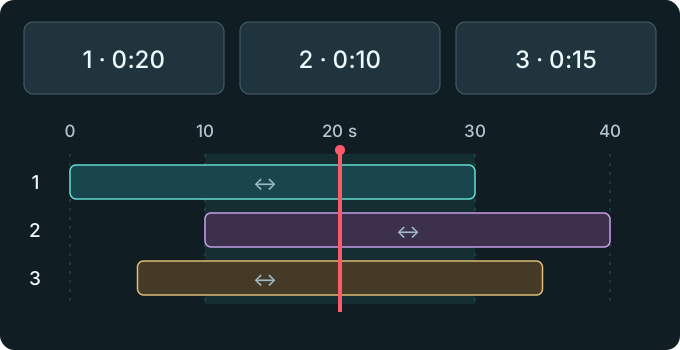
Preview time et la règle déplaçable changent uniquement l’instant d’aperçu commun. La ligne rouge centrale le marque sur toutes les pistes. Les aperçus montrent de vraies images au temps source correspondant ; hors plage, Not started ou Ended apparaît.
Glissez une barre numérotée entière latéralement pour changer son début relatif. Toutes les sources, y compris 1, bougent à égalité. Cela ne coupe, copie ni étire les vidéos.
La durée totale couvre du premier début à la dernière fin et s’affiche depuis zéro ; zéro et durée peuvent changer. Shared range est l’intersection avec image dans toutes les sources participantes. L’édition explore le tout ; la lecture groupée utilise l’intersection, d’au moins 0,25 seconde.
04Régler finement le début
Scale : 1×, 2×, 4×, 8×. Sélectionnez une source, saisissez son début sous Start · s ou utilisez −0.01 / +0.01. Une valeur valide permet Apply directement ; corrigez les autres selon le message.
Une vidéo de 30 secondes commençant au temps commun 10 montre sa seconde 5 à l’aperçu 15. 0,01 seconde est un pas de réglage : cadence et décodage limitent les images. Aucune image nouvelle toutes les 10 millisecondes ni synchronisation automatique des temps musicaux n’est promise.
05Appliquer ou annuler
Ouvrir Layout met le groupe en pause. Apply enregistre ensemble sélection, disposition, ordre, décalages et position d’aperçu. Cancel abandonne ce brouillon. Reprenez ensuite la lecture manuellement.
Apply ramène un aperçu extérieur au bord commun le plus proche. Le Loop commun existant est converti si l’origine temporelle change, puis validé. S’il devient invalide, tout est refusé et les anciens réglages et Loop restent intacts. Ajustez/annulez le brouillon ou changez explicitement l’ancien Loop avant de réessayer.
06Commandes communes et édition des sources
Lecture/pause, vitesse, déplacement temporel et Loop commun commandent tout le groupe, même en Single. Le Loop commun ne remplace pas les Loops des fichiers sources. La chronologie suit la source sélectionnée dans le temps commun aligné.
Seulement Replace source et Edit this source’s beats, Marks and Loops. Miroir et recadrage supérieurs ciblent aussi la source choisie. Éditer met le groupe en pause et ouvre son éditeur ; Return to slots revient.
Touchez une zone noire libre pour masquer/rétablir les commandes dans les deux orientations. Touchez ou tirez vers le bas la poignée au-dessus des outils ; en plein écran, tirez depuis le bas pour rétablir. Ces accès servent sans marge libre. Masquer cache outils et numéros ; l’œil cache aussi numéros et sélection. Affichez les commandes et activez l’œil pour les retrouver.
07Enregistrement et ancienne comparaison
Sources, numéros fixes, ordre, disposition, vues, alignement et Loop commun restent dans la bibliothèque/le compte local actuel. Réouverture en pause. Les sources dépassant la capacité active sont conservées ; réordonnez sur un appareil adapté. Leurs références restent protégées au nettoyage.
Cet espace n’ajoute ni synchronisation cloud, copie de médias, transfert entre appareils ni export de vidéo composée. Il n’entre pas automatiquement dans la sauvegarde JSON distincte de l’ancienne liste de comparaisons.
Files → Comparisons reste la fonction distincte à deux vidéos : choisissez A et B, nommez avec Save. Ses sessions, Align et JSON sont séparés de Layout dans la pratique principale.
08En cas d’échec
Source indisponible, préparation échouée ou saccades persistantes : pausez et gardez les réglages. Suivez le message pour réessayer/sélectionner. Un même nom seul ne confirme pas le même média.
Si Apply échoue, vérifiez source, plage commune, saisie et ancien Loop.