 OurDance
01自分の動画を追加する
- Files から自分の動画を読み込み、Pro のメイン練習画面で動画を開きます。175 以降、デモ動画は同梱されていません。
- 空の番号をタップし、サムネイル付きのライブラリ一覧から選ぶか、新しい動画を読み込みます。使用中の番号はその動画の選択に使います。番号は固定スロットの識別子です。3 に追加すれば 3 のままで、並べ替えても変わりません。
- 通常の iPhone は最大 3 本、iPad と iPhone Duo は最大 4 本を同時に実行します。複数スロットには全機能の権限が必要で、この個人 Alpha では利用できます。権限がなくても単独動画の練習は可能で、保存済みスロットも残ります。
02配置と表示を選ぶ
Layout を開き、Single/Vertical/Horizontal/2 × 2 を選びます。プレビューや番号をタップして選択し、番号タブをドラッグして順序を変えます。Apply で反映されます。
複数画面は元の縦横比を保って端を接して並びます。切り取りや引き伸ばしなしでは画面全体を埋められない場合、必要な黒い余白が残ります。
Single を適用した後は、従来どおりピンチで拡大縮小、拡大後のドラッグ、ダブルタップで拡大/リセットできます。番号で動画を切り替えます。Single の倍率と位置は動画ごとに保存され、再起動後も復元されます。複数画面の表示設定は別です。元動画の切り取りを表示し、切り取りを変えると標準の表示から始まります。
03プレビューと時間合わせを区別する
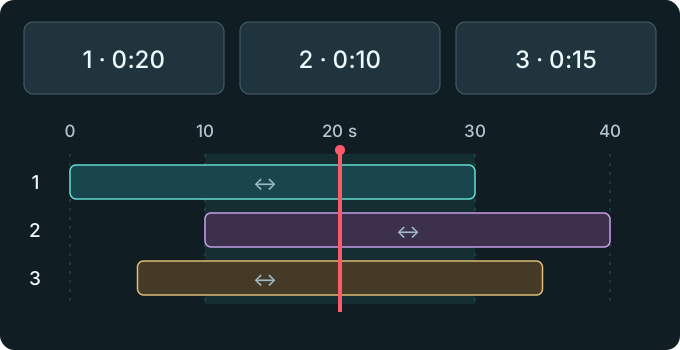
Preview time のスライダーとドラッグ可能な目盛りは、共通のプレビュー時刻だけを変えます。中央の赤線が全トラックの同じ時刻を示し、各プレビューには対応する元動画の実フレームが表示されます。範囲外は Not started/Ended になります。
番号付きの範囲バー全体を左右にドラッグすると、その動画の相対的な開始位置が変わります。1 を含むすべての動画を対等に動かせます。動画の切り取り、コピー、引き伸ばしは行いません。
全体範囲は最も早い開始から最も遅い終了までで、ゼロから表示されます。配置を変えると表示上のゼロと長さも変わります。強調された Shared range は参加動画すべてに映像がある共通部分です。編集では全体範囲を確認できますが、まとめて再生する範囲はこの共通部分で、0.25 秒以上必要です。
04開始位置を微調整する
Scale は 1×/2×/4×/8× です。動画を選び、Start · s に開始秒を入力するか、−0.01/+0.01 をタップします。有効な数値を入力したら、そのまま Apply を押せます。無効な入力は案内に従って直してください。
例えば 30 秒の動画が共通時間 10 秒から始まるなら、プレビュー 15 秒では元動画の 5 秒を表示します。0.01 秒は設定の刻みです。実際の映像は元動画のフレームレートとデコードに依存し、10 ミリ秒ごとの新しいフレームや自動の拍同期を保証しません。
05適用またはキャンセルする
Layout を開くと全体が一時停止します。Apply は選択、配置、順序、時間差、プレビュー位置をまとめて保存します。Cancel は今回の編集案を破棄します。閉じた後は手動で再生してください。
共通範囲外のプレビューは、適用時に最も近い共通範囲の端へ移ります。既存の共通 Loop は時間原点の変更とともに変換され、新しい範囲で検証されます。無効になる場合は変更全体が拒否され、元の設定と Loop が残ります。編集案を調整・キャンセルするか、古い Loop を明示的に変更してから再適用します。
06共通操作と元動画の編集
再生/一時停止、速度、シーク、共通 Loop は Single でも全体に作用します。共通 Loop は元ファイルの Loop を上書きしません。タイムラインは選択した動画に応じ、時間合わせ後の共通時刻で表示されます。
動画用ツールは Replace source と Edit this source’s beats, Marks and Loops の 2 つです。上部のミラーと切り取りも選択中の動画が対象です。元動画の編集では全体を一時停止して専用の編集画面を開き、Return to slots で戻れます。
縦横どちらでも、動画の横の黒い余白をタップして操作部を隠す/戻すことができます。2 つのツールの上のハンドルをタップまたは下へドラッグし、全画面では下部から引き上げて戻せます。余白がない時もこれらを使えます。操作部を隠すとツールと番号も隠れ、目のボタンも番号や選択枠を隠します。操作部を表示して目をオンにすると戻ります。
07保存されるものと従来の比較
動画、固定番号、順序、配置、各表示、時間合わせ、共通 Loop は現在のローカルライブラリ/アカウントの作業領域に保存されます。開き直すと一時停止です。端末の同時実行数を超える動画も保存されたままなので、必要なら対応端末で順序を変えてください。保存された参照はストレージ整理でも保護されます。
この作業領域にクラウド同期、メディアのコピー、端末間転送、合成動画の書き出しは追加されません。従来の比較一覧の独立した JSON バックアップにも自動では入りません。
Files → Comparisons は別の 2 動画比較機能です。A と B を選んで比較を作り、Save で名前を付けます。そのセッション、Align、JSON バックアップは、メイン練習画面の Layout とは別です。
08再生や適用ができない場合
動画が利用できない、準備に失敗する、途切れが続く場合は、設定を残して全体を一時停止します。画面の案内で再試行するか選び直してください。同名のファイルだけを理由に同じメディアとは判断しません。
Apply が失敗したら、動画、共通範囲、数値、既存の共通 Loop を確認してください。